技嘉B365M小雕外接风扇视频,手把手教你给主板降降温
- 其它
- 2026-07-31 00:24:23
- 20
上周帮朋友装机,他那台技嘉B365M小雕(Gigabyte B365M AORUS ELITE)配了i5-9400F,机箱闷罐似的,没两天CPU温度直接飙到85度,我盯着主板上的风扇接口,心想:“这板子明明能接好几个风扇,咋就装一个呢?”后来翻了不少视频教程,才搞明白外接风扇的弯弯绕绕,今天就把这些门道掰扯清楚,顺便说说怎么靠视频教程一步到位。
为啥要给B365M小雕接外接风扇?别等主板“中暑”才后悔
先唠点实在的,B365M小雕这块板子,虽然是入门级,但供电相数(4+2相)带个i5、甚至低功耗i7都没问题,可问题来了:原装散热器基本是“单风扇+铝块”的简陋组合,尤其夏天机箱风道不好,VRM(电压调节模块)温度能飙到80度以上,这时候外接风扇就像给主板喝了杯冰可乐——能直接降低3-5度,拖累的频率也能稳住。
有个B站UP主“硬件老表”做过测试:在同样烤机环境下,没外接风扇时VRM温度72度,接上后降到55度,CPU频率从3.6GHz摇摇晃晃升到3.8GHz,虽然数据波动,但差距肉眼可见,咱不是非要跑分,但你这张主板用三四年不降频,才是真省心。
先看清你的主板:风扇接口都在哪?
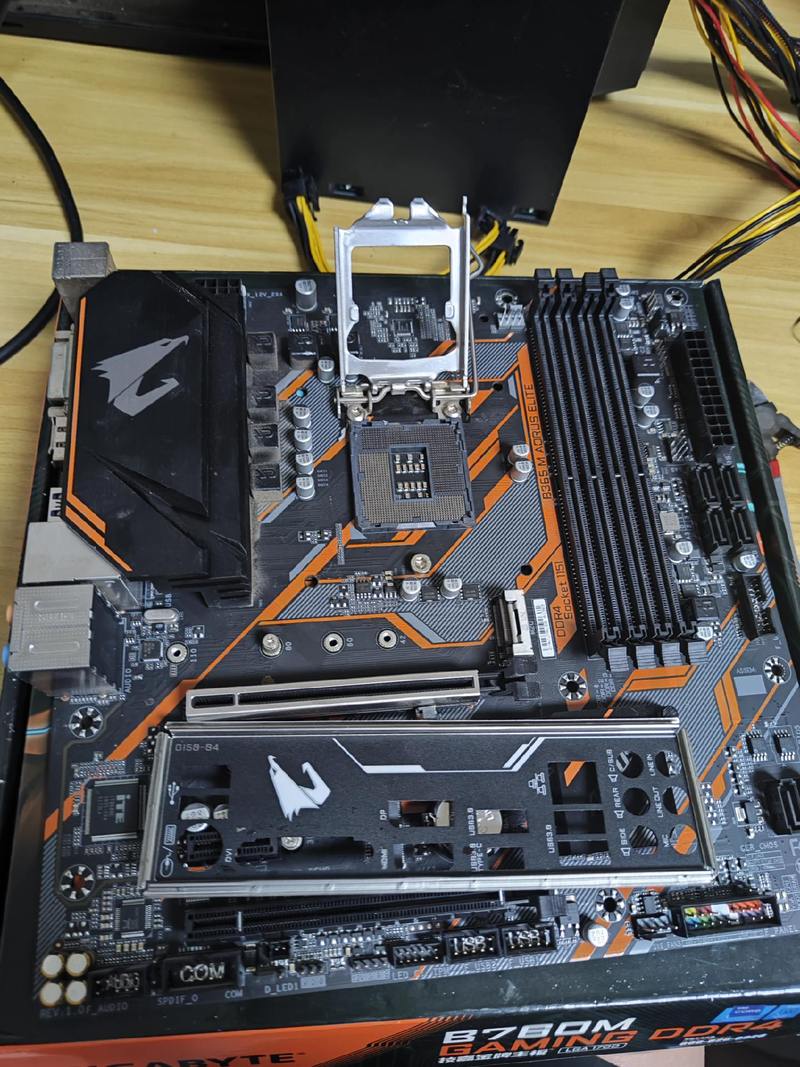
别急着买风扇,你得知道B365M小雕有哪些“插口”,我拿了自己的板子(嘿,正好同款)给你画个重点:
| 接口位置 | 类型 | 最大电流 | 支持控制方式 |
|---|---|---|---|
| CPU_FAN(左上角) | 4-pin | 1A | PWM智能调速 |
| SYS_FAN1(主板底部) | 4-pin | 1A | PWM智能调速 |
| SYS_FAN2(主板顶部靠右) | 4-pin | 1A | 仅DC调速(电压) |
| 电源口旁的“风扇hub”(可选) | 3/4-pin | 视适配器 | 恒速或手动调速 |
关键点来了:接风扇前,先看看主板手册(官网能下),B365M小雕的SYS_FAN2接口比较鸡肋,只支持DC调速(电压控速),如果你买的是4线PWM风扇,插上去只能全速转(吵死人),所以优先用CPU_FAN和SYS_FAN1。
买风扇时也得注意:接口要是4-pin(中间有缺口),别买成3-pin的(除非你想接受全程全速的“飞机起飞”噪音),视频里“老猿装机”教过一招:把4-pin风扇插口反过来看,四个孔排列成梯形,如果缺口在最宽边,就是对的。
照着视频接,特容易踩的三个坑
看视频时要盯着细节,别被“啪——插好了”带歪,我来说三个我亲眼见过、也亲手踩过的坑:
坑一:风扇正反装错
你可能会说:“这谁不会?”但你看看B365M小雕的机箱布局:机箱后置风扇一般是排风(把热气往外吹),前置风扇进风,视频里“硬件宅男”有次把后置风扇装反了,结果机箱变“吸尘器”——热气没排出去,灰尘全吸进来。装之前看叶片弧度:叶片的“凹面”对着出风口(也就是吹向你要散热的方向),实在分不清,用根细纸条放风扇前,纸条往哪飘就是出风方向。
坑二:接线乱成一锅粥
B365M小雕的SYS_FAN1接口藏在主板底部(旁边有M.2硬盘槽),你接线时可能手伸不进去,我看了个视频叫《小雕接线教学》才学会:先拔掉电源线(安全),再用小镊子或手指捏住插头,对准接口的“防呆缺口”(一边高一边低),听到“咔哒”声才算牢,接反了插不进去,别硬怼。
坑三:没调控速,风扇吵死人
很多视频忽略这一步,B365M小雕的BIOS(开机按Del键)里有个“Smart Fan 5”设置,能分别控制每个风扇曲线,比如设个“较冷模式”:CPU 50度以下1050转(安静),60度以上到1500转(抽风),视频《技嘉BIOS风扇设置》里演示了:先把“SYS_FAN1”的调速方式改成“PWM”,再把温度曲线拉到45度-70度区间,嫌麻烦?也可以直接用主板自带软件(@BIOS里的“EasyTune”),鼠标拖一拖就行。
推荐的视频清单(带点个人偏好)
我翻墙看了十几个视频,以下两个算靠谱的:
-
《B365M小雕外接风扇全流程》(B站UP主“电脑维修老杨”)
时长18分钟,每个接口都给了特写,还演示了用“一分二线”加装两个机箱风扇(注意!总电流不超过1A,也就是两个0.5A的风扇没啥问题),缺点是他声音有点小,开大音量就好。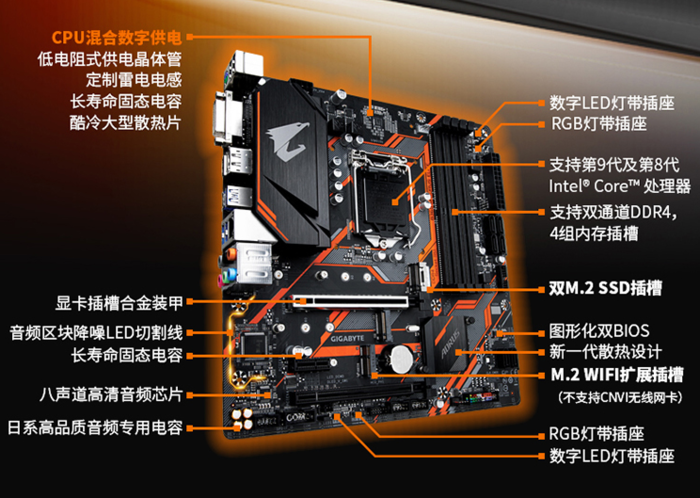
-
《小雕主板散热升级》(YouTube频道TechTips)
里面讲了怎么用橡胶拉钉固定风扇(虽然振动大点,但便宜),还有一个小技巧:在VRM散热片旁边贴个40×40毫米的铝制散热片(淘宝几块钱),搭配小风扇能多降3度,那边评论区有哥们说“我帖了铜片,效果更好”,你自己试。
实操时的小细节,我边写边想起来的
- 螺丝还是轧带? 机箱风扇用冷轧螺丝最稳,但如果你怕麻烦(我就这么干过),用塑料轧带穿过风扇角孔,绑在机箱散热格栅上,别用太粗的,细的一拉紧就断,视频《用鞋带固定风扇》(别笑,真有人这么干)里演示过,寿命够用半年。
- 线怎么走? B365M小雕底部有开孔(叫“理线槽”),把风扇线从那里穿到主板下方,绕到SYS_FAN1接口,注意别让线碰到CPU散热器的风扇(会绞线),视频《机箱背部理线教程》用一个“魔术贴扎带”把线缠成一束,看着利索得多。
- 要不要加个集线器? 如果你要接三四个风扇,主板上就两个4-pin口,必须买PWM集线器(带SATA供电的那种),视频《小雕用风扇集线器》测试了:接六个风扇,能正常调速,但BIOS里只显示一个风扇转速(其他全默认为同样速度),凑合用问题不大。
装完测一测:别急着封机箱
所有线接好后,先不要盖侧板(万一出问题好调整),开机进BIOS(狂按Del键),选“PC Health Status”看各风扇转速:CPU_FAN和SYS_FAN1应该显示数值(比如1200RPM),然后用一张纸巾贴在机箱后出风口——如果纸巾被吹鼓起,说明排风正确;如果吸进去(或者不动),那风扇方向或转速有问题,视频《风扇风道测试》里Up主用一根烟凑近机箱缝隙,看烟雾飘散方向来确定风道,比纸巾精确得多。
最后跑个压力测试:打开AIDA64或手头的游戏(《原神》就行),跑15分钟,用手背碰一下主板VRM区域(靠近CPU的左下散热片)——温热(50-60度)正常;烫手(80度以上)说明外接风扇没帮上忙,得检查风道或接头是不是松了,我在视频评论区见过有人接错接反的:他装了风扇但机箱温度涨了两度——原来是风扇对着机箱进气口吹,把热气吹出去了?等等,不是,他装错了朝向,结果风扇在“帮倒忙”。
还有个案例:网友“散热黑洞”在《B365M小雕风扇折腾记》里说,他接后置排风时,用歪了螺丝刀,把主板PCB划出一道痕(功能没坏,但看着心疼),所以拧螺丝前先对准孔位,别图省事,视频里“懒人装机”教的方法:用磁吸螺丝刀,吸着螺丝慢慢放进去,不容易滑脱。
对了,很多视频里会用到“硅脂”这个词——如果你拆了CPU散热器重新装,一定得补点硅脂,但外接风扇不涉及CPU本体,这步可以跳过,不过如果你发现机箱后部温度高,可以给机箱加个防尘网(淘宝几毛钱),不然灰尘多了会影响散热效率,视频《机箱防尘网对比》说“三年不清灰,散热降30%”,吓得我赶紧买了几个。
其实写这么多,核心就一句话:看视频时别快进,尤其接口特写和BIOS设置部分,多回放两遍,电脑这东西,慢慢折腾才有成就感——至少我这个反复拆装风扇三回的人才体会出来,对了,你电脑现在多少度?要不先测测?
上一篇:曼联几年没踢欧冠了